
Securely accept credit and debit cards on your WooCommerce store. Manage payments without leaving your WordPress dashboard. Only with WooPayments.

PIX para WooCommerce
Hospedagem WordPress com plugin Pix Payment Gateway for WooCommerce
Onde posso hospedar o plugin Pix Payment Gateway for WooCommerce?
Este plugin pode ser hospedado em qualquer hospedagem que possua WordPress configurado. Recomendamos escolher um provedor de hospedagem seguro, com servidores adaptados para WordPress, como o serviço de hospedagem da MCO2.
Hospedando o plugin Pix Payment Gateway for WooCommerce em uma empresa de hospedagem seguro
A MCO2, além de instalar o WordPress na versão mais nova para seus clientes, disponibiliza o plugin WP SafePress, um mecanismo exclusivo que assegura e otimiza seu site conjuntamente.
Por que a Hospedagem WordPress funciona melhor na MCO2?
A Hospedagem WordPress funciona melhor pois a MCO2 possui servidores otimizados para WordPress. A instalação de WordPress é diferente de uma instalação trivial, pois habilita imediatamente recursos como otimização automática de imagens e fotos, proteção da página de login, bloqueio de atividades maliciosas diretamente no firewall, cache avançado e HTTPS ativado por padrão. São plugins que potencializam seu WordPress para a máxima segurança e o máximo desempenho.
Integre o Pix, o revolucionário sistema de pagamento instantâneo do Brasil, em sua loja WooCommerce com nosso poderoso e flexível plugin de gateway.
Ofereça aos seus clientes uma experiência de finalização de compra rápida, segura e moderna. Este plugin permite que você receba pagamentos via Pix por meio de cinco métodos diferentes, oferecendo a flexibilidade de escolher o que funciona melhor para o seu negócio:
- Chave Pix Direta
- PagHiper Gateway
- Integração do Banco C6
- Cielo Pix Gateway
- Rede Pix Gateway
Recursos
-
Cinco Modos de Integração: Escolha a melhor maneira de receber pagamentos via Pix.
- Chave Pix Direta: A configuração mais simples. Basta digitar sua chave Pix cadastrada (CPF/CNPJ, E-mail, Telefone, Código Aleatório) e você estará pronto para vender. O plugin gera um código de “copiar e colar” e um QR Code para seus clientes.
- Gateway PagHiper: Automatize suas vendas com PagHiper. Essa integração fornece um gateway robusto para gerar cobranças e confirmar pagamentos automaticamente, proporcionando mais segurança e conveniência para você e seus clientes.
- Integração com o C6 Bank: Perfeito para os clientes do C6 Bank. Conecte sua conta diretamente para geração de cobranças Pix sem interrupções e confirmação automática de pagamento em tempo real.
- Cielo Pix Gateway: Aceite pagamentos Pix através da Cielo, um dos maiores processadores de pagamento do Brasil, com confirmação automática de pedidos.
- Rede Pix Gateway: Aceite pagamentos Pix através da Rede (Itaú), com confirmação automática de pedidos e integração robusta.
-
Geração automática de QR Code: Um QR Code dinâmico é gerado para cada pedido.
- Botão “Pix Copia e Cola”: Um botão de um clique para clientes no desktop copiarem facilmente o código de pagamento.
- Confirmação Automática de Pedido: As integrações com PagHiper, C6 Bank, Cielo e Rede processam a confirmação de pagamento automaticamente, atualizando o status do pedido no WooCommerce.
- Fácil de Configurar: Um painel de configurações simples e intuitivo para você começar em minutos.
Inicie a venda com Pix hoje e aumente suas conversões no mercado brasileiro!
Integrações Recomendadas
Por favor, observe que este plugin oferece integração direta para Chave Pix, PagHiper e C6 Bank. Se você precisar processar pagamentos Pix por meio de outras principais pagamentos brasileiras, recomendamos os seguintes plugins oficiais:
- Descontos por Método de Pagamento: Para configurar descontos com base nos métodos de pagamento, recomendamos usar o plugin Link Invoice for WooCommerce.
- Cielo: Para aceitar pagamentos via Pix através do gateway Cielo, recomendamos o uso do plugin Cielo para WooCommerce.
- eRede (Itaú): Para processar pagamentos via Pix com o gateway eRede (Itaú), recomendamos o plugin Rede para WooCommerce.
Requisitos mínimos
Para que este plugin funcione corretamente, você precisará de:
- Versão do WordPress 5.0 ou posterior.
- Versão 5.0 ou posterior do WooCommerce.
- Versão do PHP 7.4 ou posterior.
- Um Certificado SSL ativo é altamente recomendado para transações seguras.
Uso
Configurar o plugin é simples. Siga estes passos para configurar o método de pagamento Pix desejado.
Ativando o Método de Pagamento
- No seu painel de administração do WordPress, vá para WooCommerce > Configurações.
- Clique na aba Pagamentos.
- You will see a list of all available payment gateways. Locate the one you want to configure:
- Chave Pix
- Pix com PagHiper
- Pix C6
- Ative o seu método escolhido usando o botão de alternância.
- Clique no botão Gerenciar para digitar suas configurações específicas.
Detalhes da Configuração
Após clicar em Gerenciar, você precisará preencher as informações obrigatórias para o método escolhido:
-
Para a Chave Pix:
- Digite um Título e Descrição que serão mostrados ao seu cliente na finalização da compra.
- Adicione sua Chave Pix cadastrada (por exemplo, seu e-mail, número de telefone ou CNPJ).
- Clique em Salvar alterações.
-
Para Pix com PagHiper:
- Digite o Título e a Descrição.
- Digite sua Chave de API e Token do PagHiper (encontrados no seu painel do PagHiper).
- Configure outras configurações disponíveis de acordo com sua preferência.
- Clique em Salvar alterações.
-
Para Pix C6:
- Digite o Título e a Descrição.
- Insira suas credenciais da API do C6 Bank: ID do Cliente e Segredo do Cliente.
- Ajuste as configurações adicionais conforme necessário.
- Clique em Salvar alterações.
-
Para o Gateway Cielo Pix:
- Digite o Título e a Descrição.
- Insira seu Merchant Id e Merchant Key (encontrados em seu painel da Cielo).
- Configure outras configurações disponíveis de acordo com sua preferência.
- Clique em Salvar alterações.
-
Para o Gateway Rede Pix:
- Digite o Título e a Descrição.
- Digite sua Rede Pv e Token (encontrados no painel da sua Rede).
- Configure outras configurações disponíveis de acordo com sua preferência.
- Clique em Salvar alterações.
Seu método Pix configurado estará agora disponível para os clientes na finalização da compra.
Está gostando do Plugin?
Se você achar o plugin Pix Payment Gateway for WooCommerce útil, por favor, considere deixar uma avaliação de 5 estrelas no WordPress.org.
Seu comentário ou sugestão é inestimável para nós. Isso não apenas ajuda outros proprietários de lojas a descobrir o plugin, mas também nos motiva a continuar desenvolvendo e melhorando-o. Uma avaliação positiva é a melhor maneira de mostrar seu apoio ao nosso trabalho.
Obrigado por fazer parte da nossa comunidade!
Suporte
Se você precisar de ajuda ou tiver dúvidas, por favor publique-as no fórum de suporte do plugin no WordPress.org. Estaremos felizes em ajudá-lo lá.
Capturas de tela
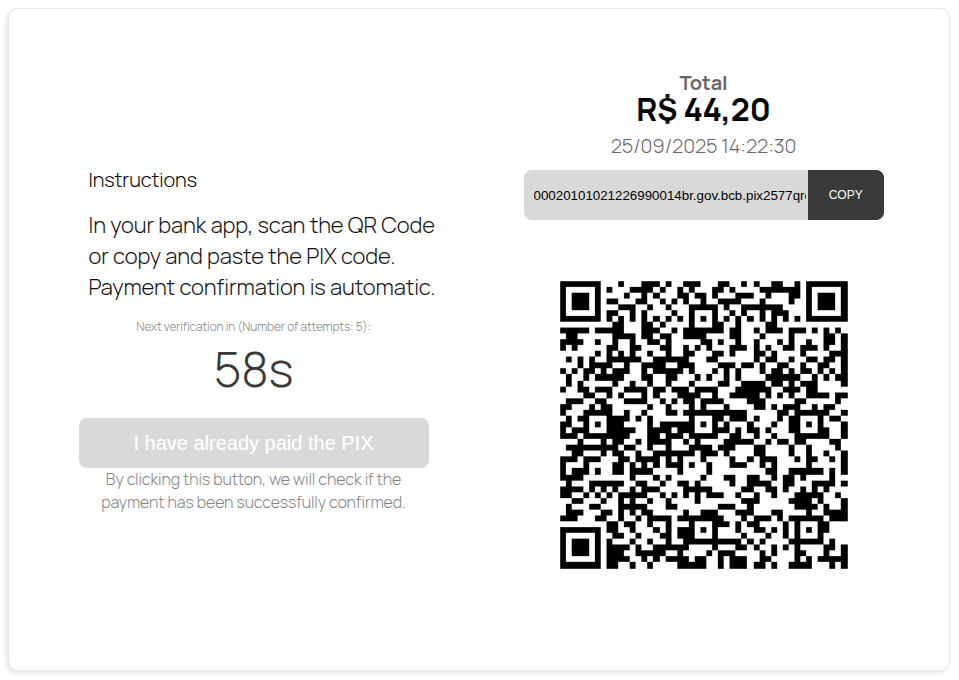
Modelo de pagamento Pix C6 na finalização de compra.
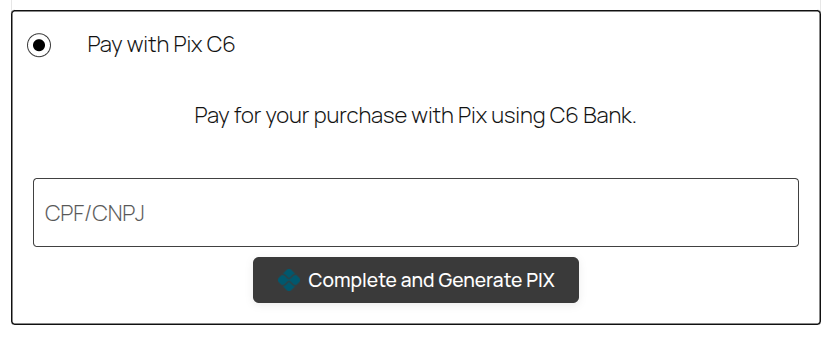
Opção de pagamento do gateway C6 Pix na página de finalização de compra do WooCommerce.
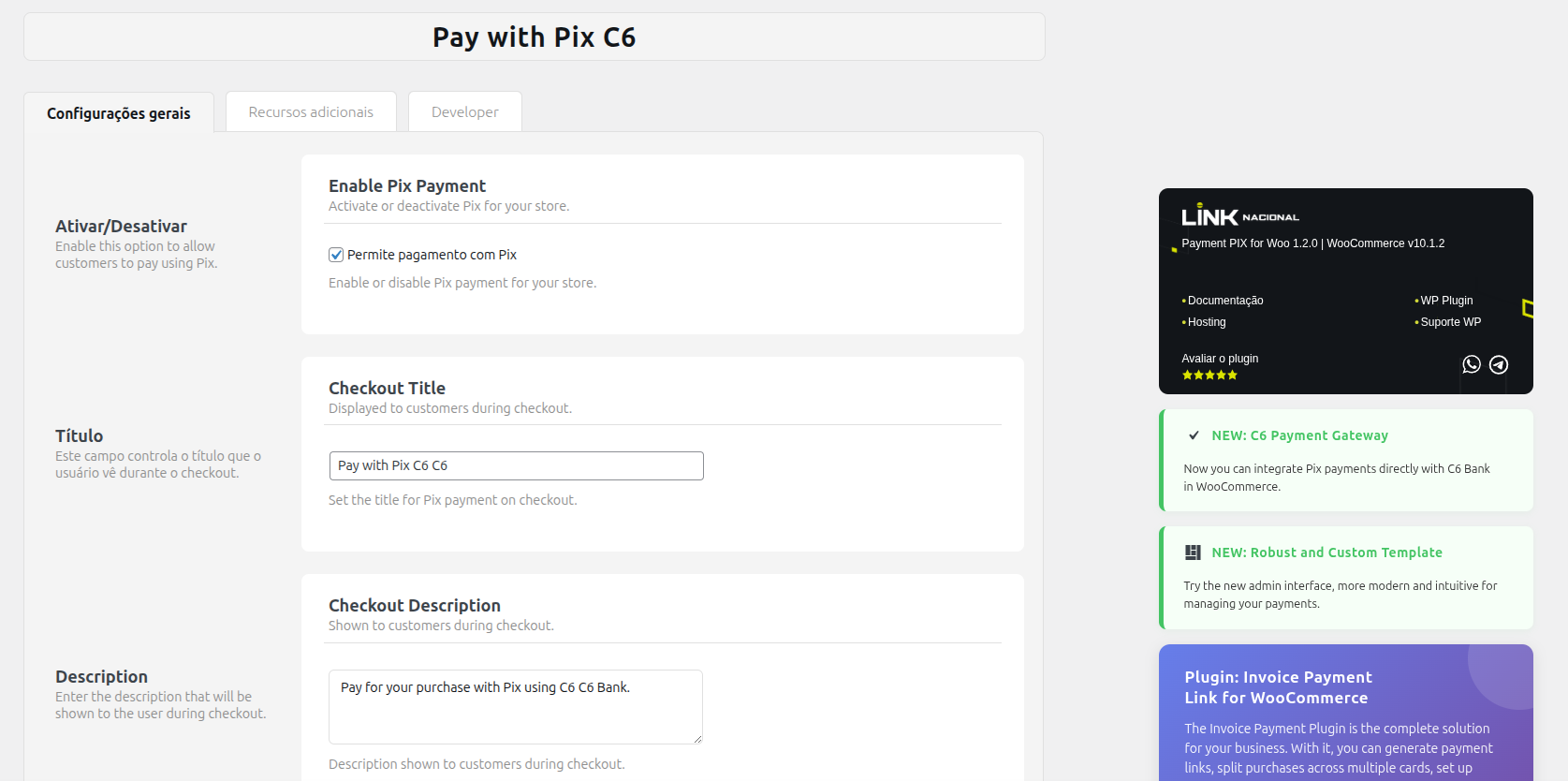
Página de configuração do gateway C6 Pix no painel de administração.
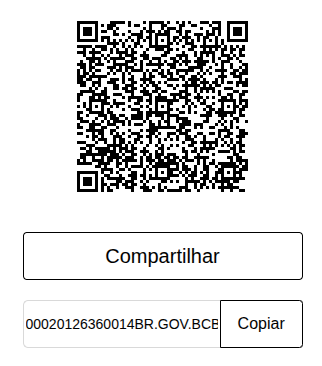
Modelo básico de pagamento Pix na finalização de compra.
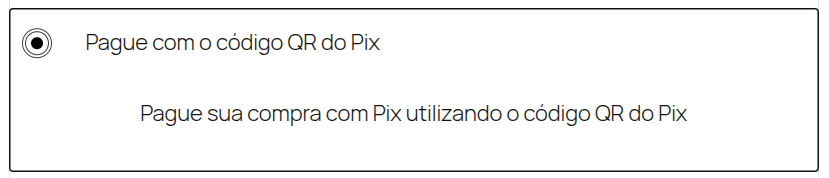
Opção de pagamento do gateway Pix básico na página de finalização de compra do WooCommerce.
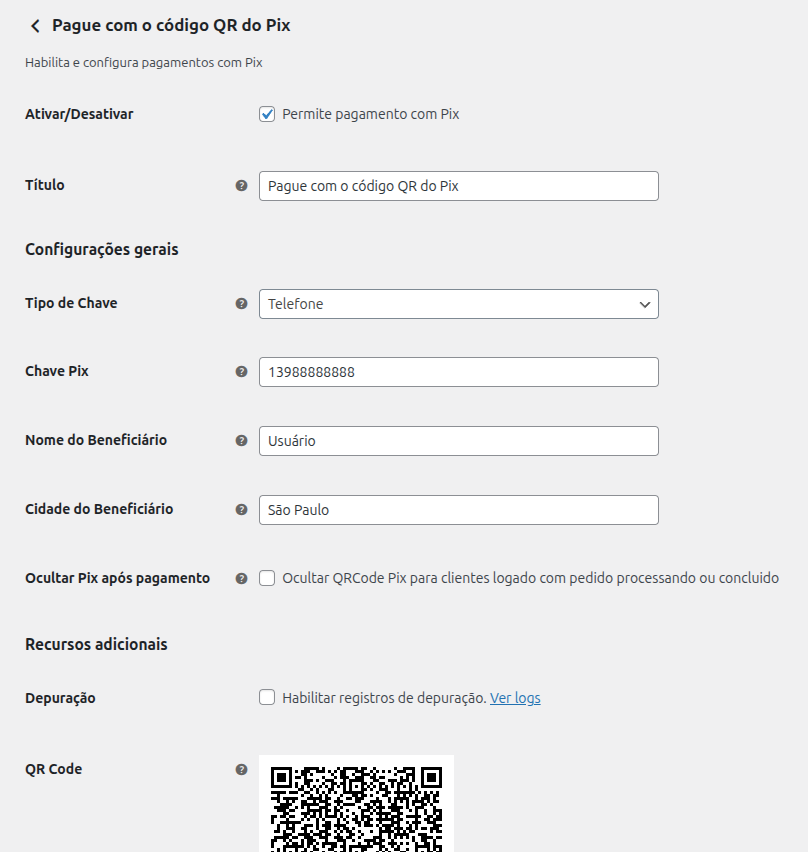
Página de configuração do gateway Pix básico no painel de administração.

Modelo de pagamento PagHiper Pix na finalização de compra.
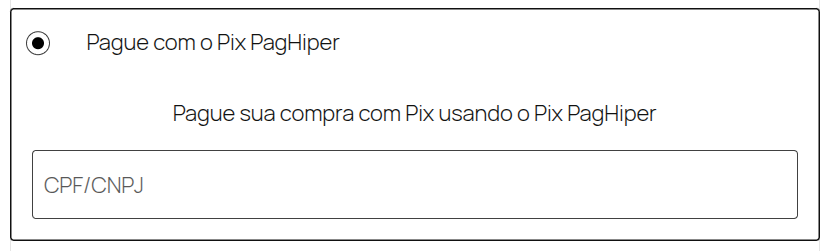
Opção de pagamento do gateway PagHiper Pix na página de finalização de compra do WooCommerce.
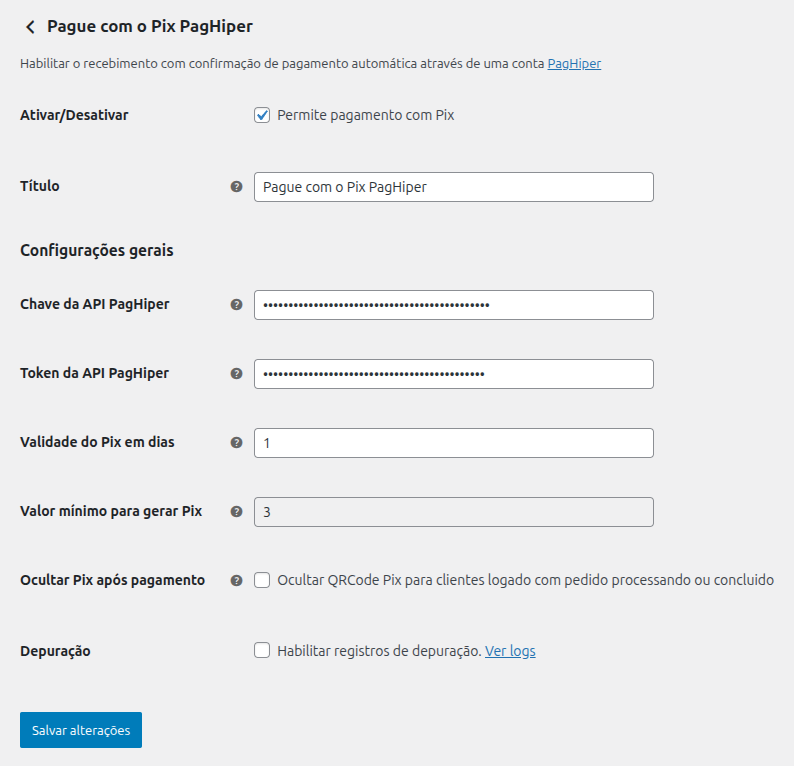
Página de configuração do gateway PagHiper Pix no painel de administração.
Plugins semelhantes


Native integration with Google that allows merchants to easily display their products across Google’s network.

PayPal's latest payment processing solution. Accept PayPal, Pay Later, credit/debit cards, alternative digital wallets and bank accounts.

We’re here to help with tax rates: collect accurate sales tax, automatically.

YITH WooCommerce Wishlist add all Wishlist features to your website. Needs WooCommerce to work. WooCommerce 10.6.x compatible.

The WooCommerce Legacy REST API, which is now part of WooCommerce itself but will be removed in WooCommerce 9.0.
Do mesmo author (linknacional)
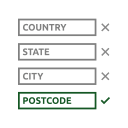
Calculadora de frete para lojas WooCommerce brasileiras com preenchimento automático do endereço pelo CEP com Campos de Checkout para o Mercado Brasileiro no WooCommerce. Alternativa para o Brazilian Market on WooCommerce.

Gateway de Pagamento para Rede Itaú para WooCommerce - PIX, Cartão de Crédito e Cartões de Débito.

Cielo API para WooCommerce - PIX, Boleto, Google Pay, Cartão de Crédito (assinaturas e parcelamento) e Cartão de Débito.

O plugin Link de Pagamento de Faturas é uma poderosa extensão para WooCommerce, projetada para simplificar a cobrança online, seja para faturas únicas ou recorrentes.

Adicione a verificação do Google reCAPTCHA à finalização de compra do WooCommerce para evitar transações fraudulentas.

Enable PagSeguro Checkout payment (include debit card, credit card, bank slip, payment with account balance, etc) for LifterLMS.